Na programování budeme používat příkazy, které jsou dostupné přímo v Minecraftu. Pomocí příkazů můžeme dělat jednoduché věci jako například přidání itemu do inventáře, ale také složité věci jako je kontrola bloku pod všemi hráče a následné spuštění dalších příkazů. Můžeme pomocí nich vytvářet také minihry.
Příkazy můžeme zadávat různými způsoby. Nejjednodušší z nich je chat. Ten otevřeme klávesou T.
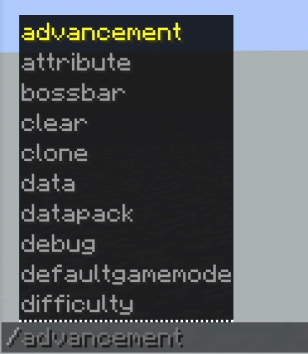
Každý příkaz musí začínat symbolem /. Jakmile začneme psát nějaký příkaz, zobrazí se nám nápověda.
Ta se aktualizuje podle toho, co píšeme. Stačí tedy napsat jen začátek příkazu a poté už jen ze seznamu vybereme příkaz, který jsme chtěli napsat. Pomocí kolečka myši nebo šipek se můžeme pohybovat v nápovědě. Stisknutím klávesy TAB se doplní žlutě zvýrazněný příkaz. Příkaz můžeme vybrat také kliknutím myší. Jakmile máme napsaný celý příkaz, můžeme jej spustit klávesou ENTER.
Jako první se uvádí název příkazu a za něj parametry oddělené mezerou. Nápověda se ukazuje i u některých parametrů, ale liší se to u jednotlivých příkazů.
Příkaz /say
/say <zpráva>
Ukážeme si to na příkazu /say. Tento příkaz je velice jednoduchý a jediné, co dělá je to, že do chatu vypíše naše jméno a text, který za tento příkaz zadáme.
Vyzkoušíme na příkladu /say ahoj. Po spuštění se nám do chatu vypíše [vašeJméno] ahoj.
Nyní se vám příkaz může zdát zbytečný, protože velice podobného výsledku můžeme dosáhnout tím, že do chatu napíšeme pouze “ahoj”. Jediný viditelný rozdíl je v tom, že se změnily závorky z [] na <>. Později si ukážeme, že příkaz say má své využití.
Příkaz /gamerule
/gamerule <název pravidla> [<hodnota>]
Při vytváření světa jsme si nastavovali pravidla (Game Rules). Tato pravidla můžeme kdykoliv změnit a to pomocí příkazu /gamerule.
V nápovědě se nám po napsání příkazu zobrazí seznam všech pravidel, která můžeme změnit. Nevýhoda změny pravidel tímto způsobem je v tom, že se nám nezobrazují přímo celé názvy ani vysvětlení, ale jen interní názvy pro jednotlivá pravidla. Tyto názvy jsou velice podobné jejich anglickému popisu, takže z nich jednoduše odvodíme, co které pravidlo dělá.
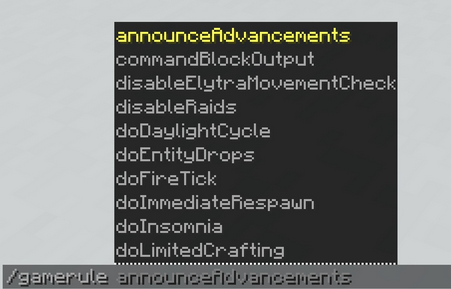
Vysvětlíme např. na pravidle mobGriefing.
Toto pravidlo nemůžeme jednoduše přeložit, proto musíme znát, co dělá. Jedná se o pravidlo, které určuje, zda mohou stvoření (creeper, enderman) ničit bloky ve světě.
Po vybrání pravidla (mobGriefing) se nám v nápovědě zobrazí další hodnoty.
U některých pravidel nastavujeme pouze true (pravda/zapnuto) a false (nepravda/vypnuto), u jiných pravidel může být požadována číselná hodnota.
Fungování pravidla můžeme jednoduše vyzkoušet tak, že pomocí vajíčka spawneme creepera a když na něj klikneme křesadlem, tak vybouchne. Pokud máme pravidlo mobGriefing nastavené na true, tak nám výbuch zničí bloky, pokud je pravidlo nastavení na false, tak creeper vybouchne, ale bloky nezničí.
Pokročilé nástroje
Se spouštěním příkazů z chatu si u programování nevystačíme, takže si ukážeme další nástroje, které budeme používat. Na to abychom tyto nástroje mohli získat si v nastavení musíme si zobrazit skrytou záložku v inventáři. Pozastavíme hru klávesou
Příkazový blok
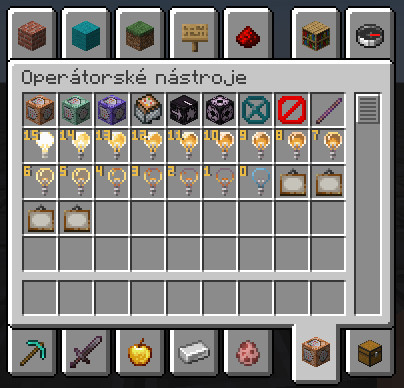
V záložce operátorských nástrojů máme jako první příkazový blok. Jak už název napovídá, tak ten slouží právě ke spouštění příkazů. Když blok položíme a otevřeme jej pravým tlačítkem myši, tak se nám zobrazí následující obrazovka.
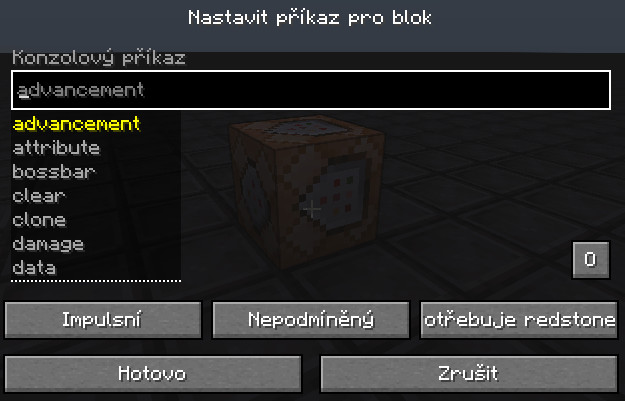
Vidíme zde pole, kam můžeme psát příkazy. To funguje stejně jako příkazy v chatu, ale nemusíme zde psát znak /. Stejně jako v chatu zde funguje i nápověda.
Dole pak vidíme 3 tlačítka, kterými se příkazový blok nastavuje. Ty si postupně ukážeme, ale zatím je necháme v základním nastavení.
Tlačítkem Hotovo (nebo klávesou
Do příkazového bloku napíšeme například příkaz say ahoj (/ na začátku není potřeba) a klikneme na Hotovo nebo stiskneme klávesu

Když jsme tento příkaz spustili z chatu, tak bylo v závorce naše jméno, ale protože příkazový blok žádné jméno nemá, tak se místo toho napsal znak @.
Nastavení
Prvním tlačítkem můžeme přepínat mezi režimy impulsní, řetězový a opakovací. Řetězový si vysvětlíme později.
Impulsní
V základním nastavení je příkazový blok impulsní. To znamená, že se spustí pokaždé, když dostane redstonový signál (zmáčknutí tlačítka, přepnutí páčky,…).

Opakovací
Jak už název napovídá, tak v tomto režimu se bude zadaný příkaz opakovat. A to dokud bude mít příkazový blok redstone signál.

Tlačítkem vpravo dále můžeme změnit, zda příkazový blok potřebuje redstone signál nebo je vždy aktivní. Toto nastavení dává smysl jen u řetězového a opakovacího příkazového bloku. Když opakovací příkazový blok nastavíme na vždy aktivní, tak se příkaz bude opakovat stále dokola i bez redstone signálu.
Pozor
Pokud nastavujete příkazový blok na opakovací, tak si vždy příkaz pořádně překontrolujte, protože například u příkazu na teleportování se může stát, že se hráč nebude moci hýbat a tím pádem ani nebude moci vypnout příkazový blok. Taková situace je velmi obtížná řešit a svět, ve kterém hrajete se může stát nehratelným, protože se nebudete moci pohnout z místa.
Doporučuji proto si vždy opakovací příkazový blok vyzkoušet nejprve s tlačítkem a až poté jej přepínat na vždy aktivní nebo spouštět pomocí páčky.