Příkaz /give
/give <cíl> <item> [<počet>]
Tento příkaz slouží k přidávání věcí do inventáře. Nejdříve si ale musíme vysvětlit, co k tomuto příkazu budeme potřebovat.
Výběr cíle
Cíl můžeme vybrat jednou z následujících možností
@p- nejbližší hráč@n- nejbližší entita@r- náhodný hráč@a- všichni hráči@e- všechny entity@s- entita spouštějící příkaz- jméno hráče
Pokud příkaz give zadáváme do chatu, tak budeme používat @s, protože jsme entita, která spouští příkaz. Ale můžeme použít i ostatní možnosti, protože hrajeme sami a nikdo další v našem světě není.
Item (předmět)
Všechny předměty v Minecraftu jsou určeny pomocí unikátního ID ve tvaru minecraft:nazev_predmetu.
-
minecraft
Tímto se označuje skupina předmětů. V základní verzi hry jsou všechny předměty označenyminecraft. Tato část pojmenování se používá například u modů a datapacků, které do hry mohou přidávat nové bloky. Protože nemáme do hry přidané žádné další předměty, tak můžeme tuto část vynechávat, ale v nápovědě se nám pořád bude zobrazovat. -
nazev_predmetu
Tato část reprezentuje název daného předmětu. Vychází z anglického pojmenování, ale jednotlivá slova začínají malými písmeny a jsou oddělena_. Občas seIDmohou od názvu bloku trošku lišit viz příklady níže.
Příklady:
- Kámen (Stone) -
minecraft:stone - Hlína (Dirt) -
minecraft:dirt - Trávník (Grass Block) -
minecraft:grass_block - Diamantový blok (Diamond Block) -
minecraft:diamond_block - Sliz (Slimeball) -
minecraft:slime_ball - Kbelík s lososem (Bucket of Salmon)-
minecraft:salmon_bucket
Zjištění ID předmětu
Pokud neznáme ID předmětu, tak ho můžeme zjistit různými způsoby.
Inventář
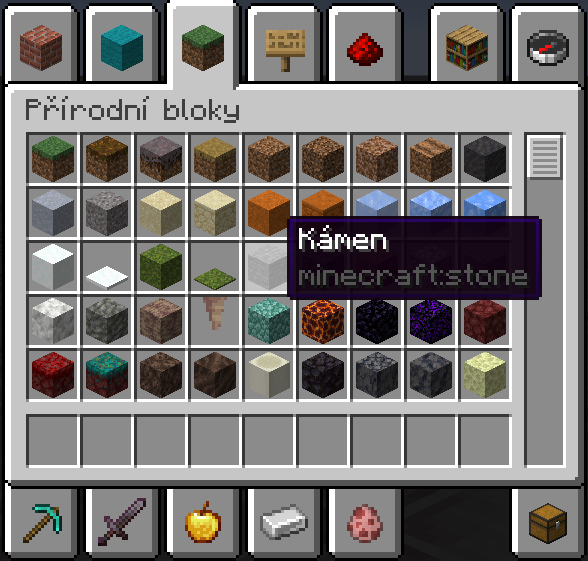
V inventáři si můžeme zobrazit pokročilé popisky předmětů. Zobrazení/skrytí popisků pomocí kombinace kláves F3 + H. Po přesunutí myši na předmět se nám zobrazí název předmětu a pod ním ID předmětu případně další informace.
Blok ve světě
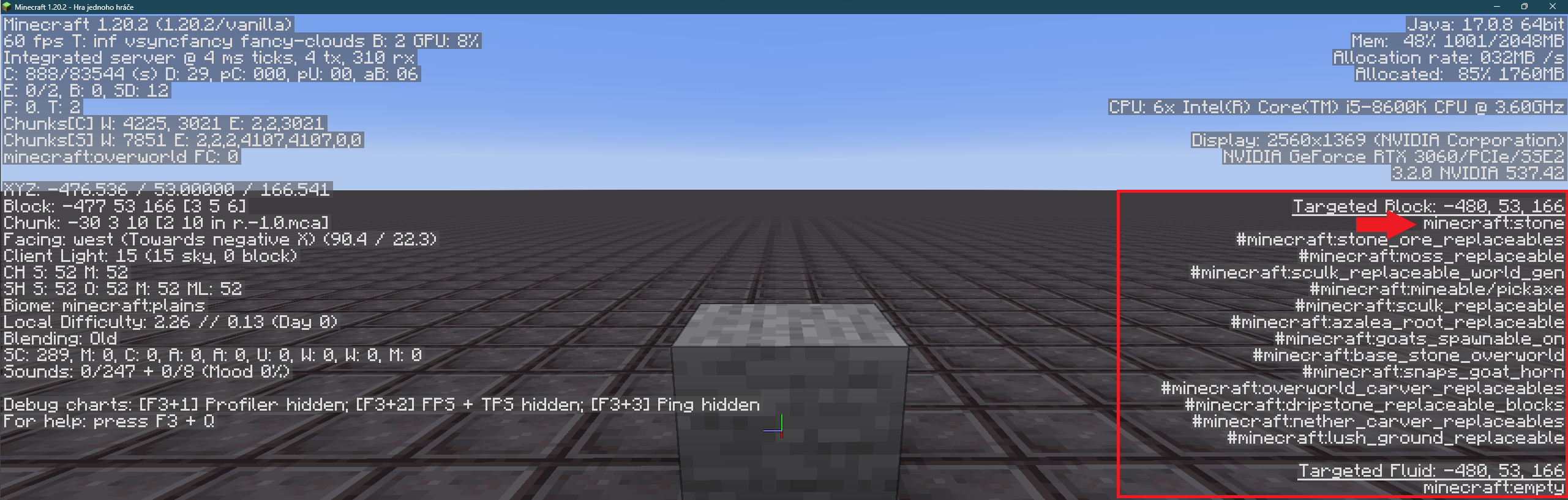
Pokud chceme zjistit ID bloku, který už je položený ve světě, tak si můžeme pomocí klávesy F3 zobrazit obrazovku s informacemi. Zobrazí se nám spoustu informací, textu a čísel. Tuto obrazovku budeme používat i na další věci, ale nyní se zaměříme na pravou část.
V této části máme zobrazené informace o bloku, na který se právě díváme. Jednou z těchto informací je i ID tohoto bloku.
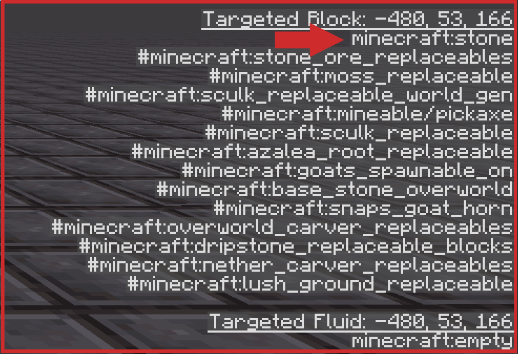
Ať už zvolíme jakýkoliv z těchto způsobů, vždy si ID bloku budeme muset zapamatovat. Ale stejně jako u ostatních částí příkazu nám stačí napsat prvních pár písmen a pak můžeme z nápovědy vybrat předmět, který chceme.
Doporučuji hrát Minecraft v angličtině, protože když znáte anglické názvy předmětů, tak je mnohem jednodušší zadávání ID a nemusíte si složitě pamatovat ID, které vám nic neříká. Zároveň se tímto způsobem naučíte spoustu anglických slovíček, které se vám mohou hodit.
Nyní se vraťme k příkazu give. Už víme, jak vybrat cíl a známe ID předmětů, takže si příkaz můžeme vyzkoušet. Například si můžeme dát do inventáře diamanty /give @p minecraft:diamond. U tohoto příkazu stačí při zadávání ID předmětu zadat jen dia a v nápovědě se nám hned jako první zobrazí minecraft:diamond. Tímto způsobem si při psaní ušetříme spoustu práce a zamezíme překlepům, proto bychom nápovědu měli využívat co nejvíce. U tohoto příkazu můžeme zvolit i počet, kolikrát předmět chceme. To uděláme tak, že jako další argument uvedeme číslo např. u předchozího příkladu to bude vypadat následovně /give @p minecraft:diamond 64
Řetězový příkazový blok
Jak už název napovídá, tento typ je určený ke zřetězení příkazových bloků tzn. můžeme dát více příkazových bloků za sebe a postupně je spustit.
Jednou z možností, jak příkazové bloky zřetězit je dát je za sebe a pomocí redstonu je všechny spustit.
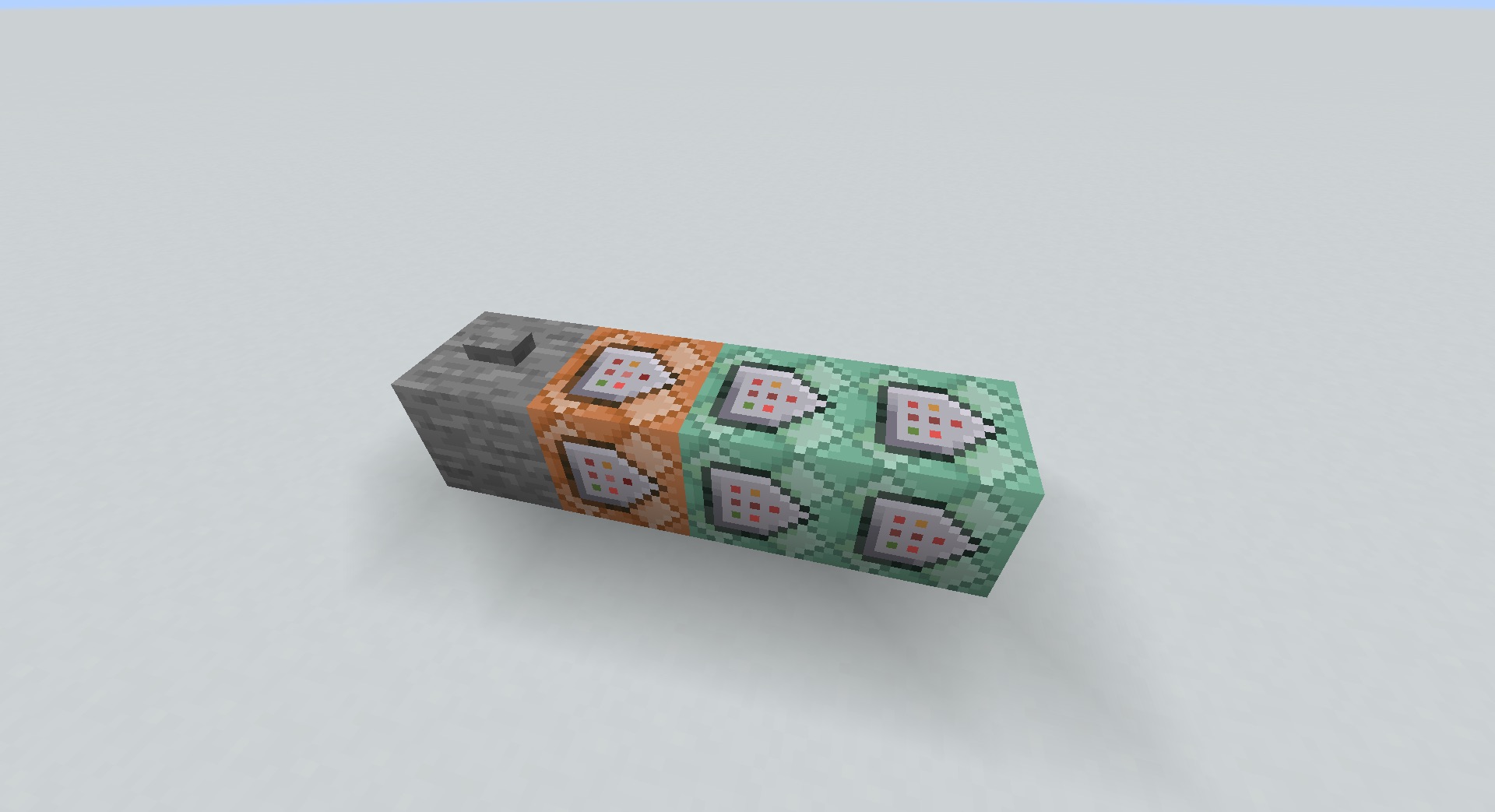
To si můžeme ukázat na následujícím příkladu. Podle obrázku položíme bloky. Do příkazových bloků postupně napíšeme příkazy /say 1, /say 2, /say 3.
Poznámka
Orientace šipek není důležitá. Při pokládání redstonu musíme držet klávesu SHIFT, abychom mohli redstone položit na příkazový blok.
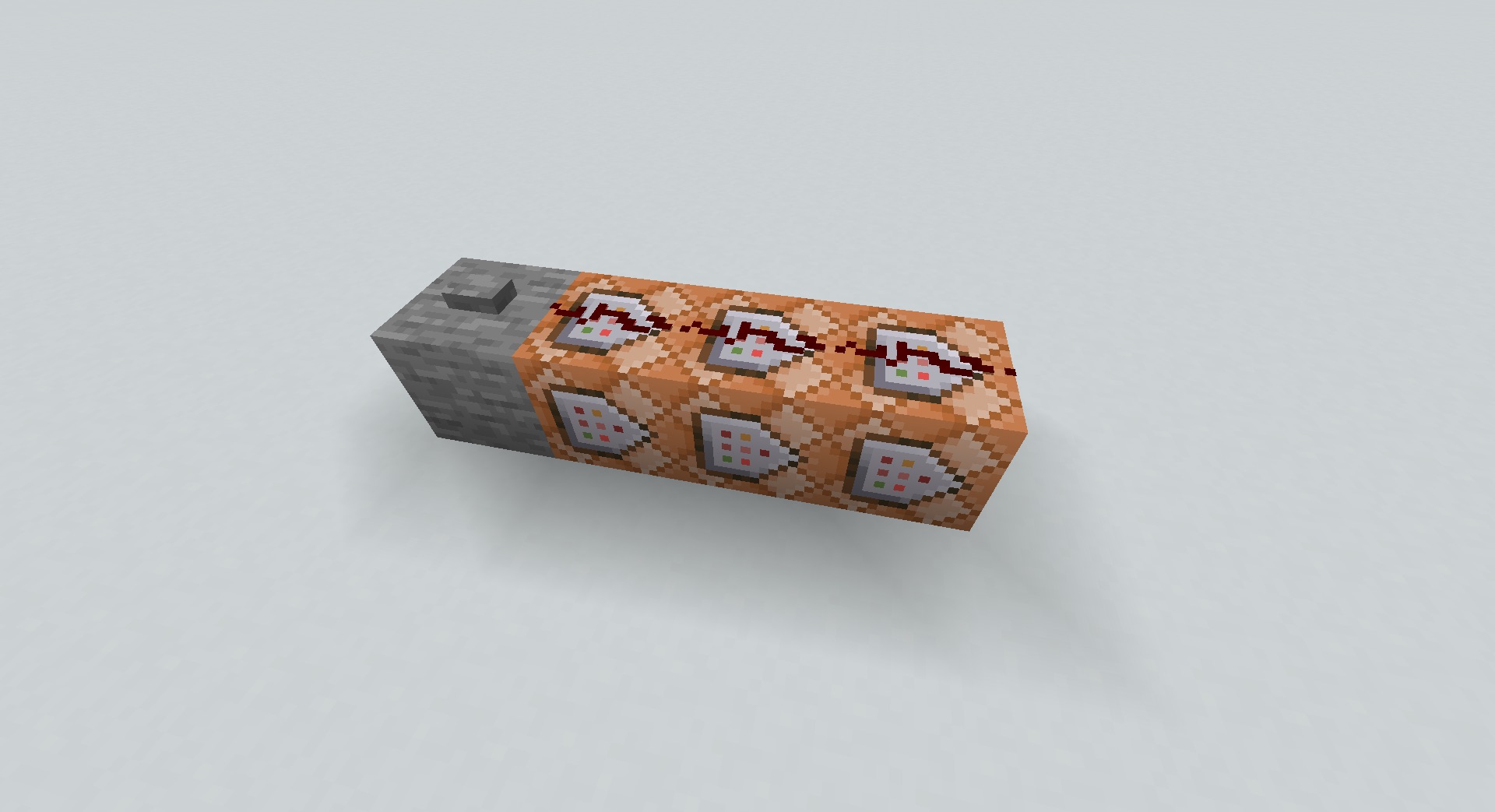
Před spuštěním si zkuste tipnout, co se stane.
Logicky bychom očekávali, že se do chatu vypíše 1, 2, 3. To se ale nestane a čísla se vypíšou v různém pořadí.
Nyní si ukážeme stejný příklad, ale příkazové bloky přepneme na řetězové.
Pozor
U řetězových příkazových bloků už je orientace šipek důležitá
Příkazové bloky se spouští ve směru šipek - jako další se spustí příkazový blok, na který ukazuje šipka. Bloky mohou být v jakémkoliv tvaru, ale pro přehlednost je lepší je dávat do rovné řady
Pokud ale přepneme všechny bloky na řetězové, tak nám příklad nebude fungovat, protože jako první musí být vždy impulsní nebo opakovací příkazový blok.
Když nyní spustíme redstone, tak se nám správně vypíše 1, 2, 3.
Nastavení redstone signálu
Abychom ale nemuseli vždy na celou řadu pokládat redstone, tak si ukážeme další nastavení.
Asi jste si už všimli, že jedno z tlačítek ukazuje potřebuje redstone. Když tlačítko zmáčkneme, tak se příkazový blok přepne do režimu vždy aktivní - tzn. příkazový blok pro spuštění nepotřebuje redstone signál.
Pozor
Toto nastavení nemůžeme použít u impulsního příkazového bloku, protože ten můžeme spustit pouze pomocí redstonu.
Tip
Pro naše účely budeme řetězové příkazové bloky vždy používat v režimu vždy aktivní.
Nyní můžeme odstranit redstone a náš příklad bude stále fungovat.