Konstrukční blok (Structure block) slouží ke kopírování oblasti podobně jako příkaz /clone. V porovnání s příkazem má tento blok spoustu dalších možností a především můžeme oblast vložit i do jiného světa nebo ji třeba sdílet s kamarády.
Blok získáme pomocí příkazu /give @p minecraft:structure_block nebo v záložce Operátorské nástroje.
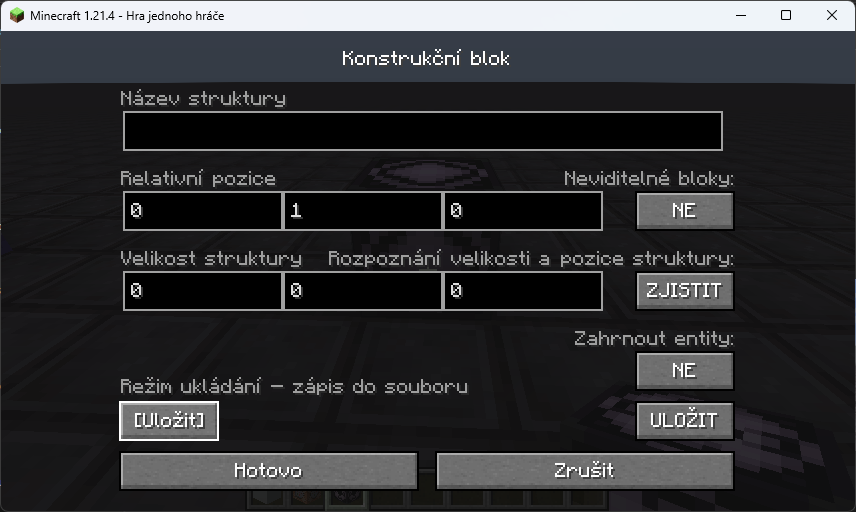
Když blok položíme a otevřeme, tak vidíme podobné rozhraní jako u příkazového bloku jen tady máme několik tlačítek navíc.
Začneme tlačítkem vlevo dole, tím přepínáme režim bloku - načíst, roh, uložit.
načíst- slouží k načtení uložené struktury
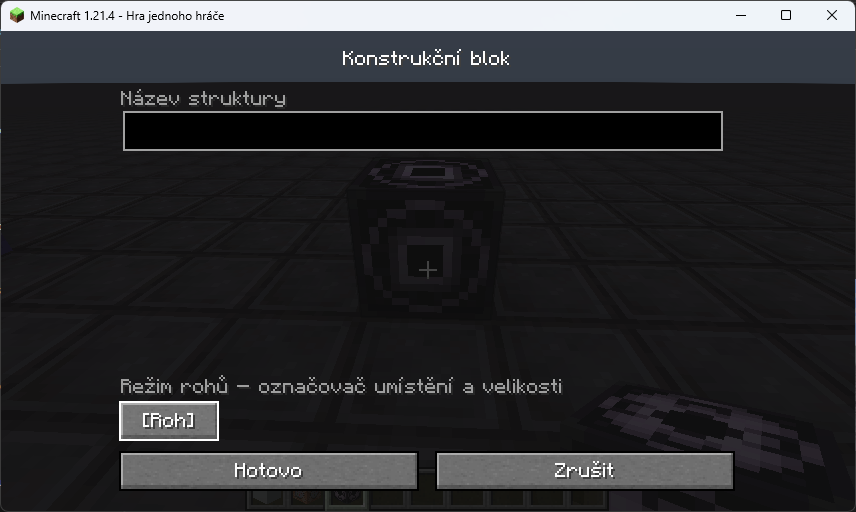
roh- slouží k jednoduššímu označení oblasti k uložení
uložit- slouží k uložení označené oblasti
Uložení oblasti
Pro uložení oblasti přepneme na režim [uložit]. Následně zvolíme název, pod kterým chceme strukturu uložit a stiskneme HOTOVO.
Označení oblasti
Označení oblasti funguje opět tak, že musíme vybrat dva protější rohy podobně jako například u příkazu fill nebo clone. Konstrukční blok položíme do jednoho z rohů oblasti, kterou chceme uložit.
Nyní položíme do protějšího rohu druhý konstrukční blok. Ten nastavíme do režimu [roh] a zadáme stejný název struktury, který jsme zadali do předchozího bloku.
Vrátíme se k prvnímu konstrukčnímu bloku a stiskneme tlačítko ZJISTIT. Tím se nám automaticky nastaví velikost a umístění oblasti mezi tímto blokem a rohem, který jsme nastavili.
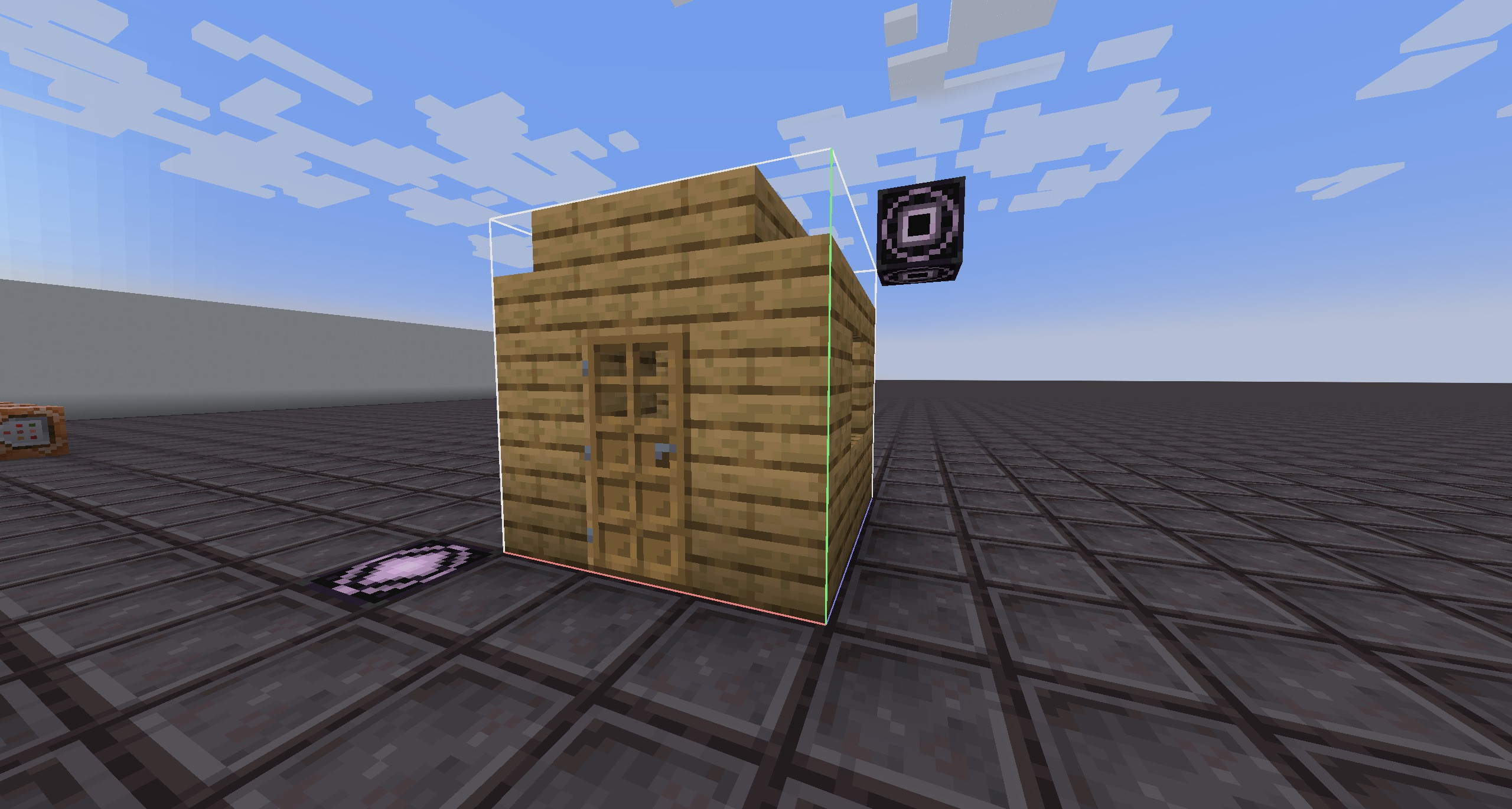
Když blok zavřeme, tak vybranou oblast vidíme ohraničenou. Pokud chceme oblast změnit, tak můžeme posunout některý z konstrukčních bloků a opět nastavit název a zjistit velikost oblasti.
Maximální velikost
Maximální velikost ukládané oblasti nesmí být v žádném směru větší než 48 bloků.
Uložení entit
Na rozdíl od kopírování pomocí příkazu clone si zde můžeme zvolit, že se zkopírují i entity nacházející se v dané oblasti.
- pod nápisem zahrnout entity přepneme tlačítko na
ANO.
Neviditelné bloky
Dále zde máme možnost zobrazit neviditelné bloky. Neviditelné bloky se nám zobrazí pomocí malých barevných krychlí. Jejich barva se odvíjí od typu bloku
- modrá - vzduch
- červená - bariéra
- žlutá - světlo
V základu se kopírují i tyto neviditelné bloky. Pokud bloky kopírovat nechme, můžeme na jejich místo položit structure void, který opět najdeme v záložce *Operátorské nástroje.
Uložení
Jakmile jsme s výběrem a nastavením spokojeni, můžeme stisknout tlačítko ULOŽIT - na pravé straně.
Soubor
Soubor se strukturou poté najdeme ve složce generated, která se nachází ve složce se světem. Tuto složku můžeme zkopírovat do složky jiného světa a následně strukturu načíst pomocí stejného jména, pod kterým jsme ji uložili.
Uložení oblasti je možné provést i s jedním konstrukčním blokem a to tak, že ručně nastavíme relativní pozice a velikost struktury. Jednoduší je ovšem předchozí varianta.
Načtení oblasti
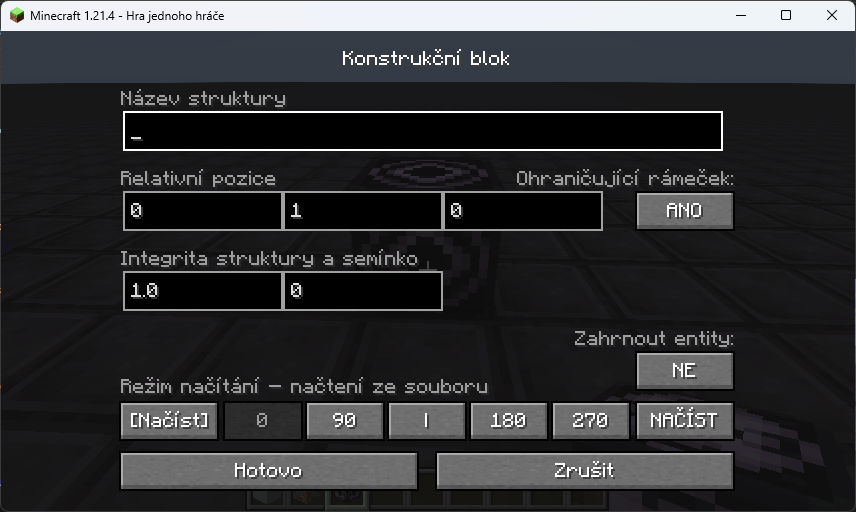
Pro načtení nám stačí jen jeden konstrukční blok, který nastavíme do režimu [načíst].
Následně zadáme název struktury, kterou chceme načíst.
Možností ohraničující rámeček můžeme nastavit, zda se nám napřed zobrazí ohraničení oblasti, kam se struktura vloží nebo zda se rovnou vloží. V základu je tato hodnota nastavená na ANO, takže po stisknutí tlačítka NAČÍST se nám napřed zobrazí ohraničení oblasti a při dalším stisknutí se struktura vloží.
Posunutí struktury
Pomoci relativní pozice můžeme strukturu před načtením posunout.
Integrita
Dále můžeme nastavit integritu a semínko.
Integrita - hodnota 0.0-1.0
- udává jak velká část struktury se načte.
0.0- nenačte se žádný blok0.5- načte se polovina bloků1.0- načtou se všechny bloky
- výběr bloků je náhodný a tento výběr můžeme změnit nastavením hodnoty semínka (seed)
Načtení entit
Stejně jako u uložení, tak i při načtení můžeme zvolit, zda se načtou i entity.
Otočení struktury
Poslední věc, kterou můžeme zastavit je otočení struktury.
- opět výhoda oproti příkazu
clone.
Stisknutím tlačítka 0, 90, 180 nebo 270 určíme, o kolik stupňů se nám celá struktura otočí.
Uprostřed se ještě nachází tlačítko, kterým můžeme nastavit překlopení (symetrii) vkládané struktury.
|žádná symetrie - struktura se vloží tak, jak byla uložená← →symetrie zleva doprava - struktura se překlopí podle osyX∧ ∨symetrie zepředu dozadu - struktura se překlopí podle osyZ
Načtení
Jakmile jsme s umístěním a nastavením spokojeni, můžeme stisknout tlačítko NAČÍST - na pravé straně.